Page (画面全体)を保存する
Page から Save As を選択します。
↓

このようなウィンドウが表示されます。
↓

Start Up という名前で保存すると、このReal Tick Ⅲ
を起動した時に、現在のレイアウトのウィンドウ群が表示されます。
このソフトでは、画面全体ごとに名前をつけて保存しておけますから、銘柄のスクリーニングやリサーチ用の画面を保存する、というように用途別に作っておくと便利ですね。
例・トレード用
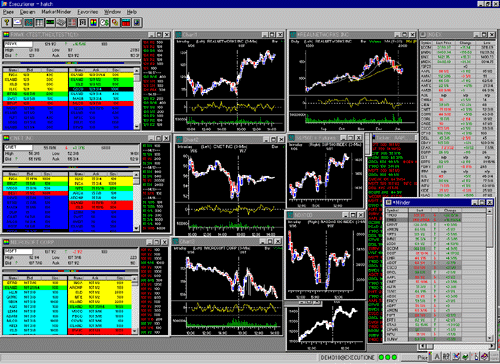
例・「チャートで見るマーケット」制作用

例・銘柄選択用

チャートを少なく表示し、取引量が多いマーケットで、フリーズをしないようなトレード用画面を作ったり、その時の用途に合わせた画面を、どんどん作ることができます。
この情報を含んだファイルは、拡張子が pag
という名前で保存されています。
↓
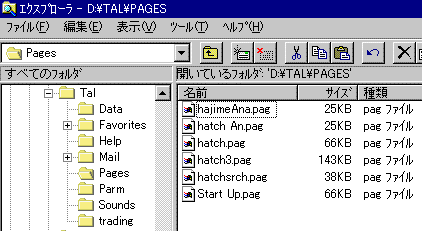
このソフトをインストールすると、ルートディレクトリへ
Tal というフォルダが作成されます。その中の Pages
というフォルダにこの画面情報のファイルが保存されています。
ですから、友人のトレーダーのReal Tick
の画面をメールで送ってもらって、このフォルダへ入れて、ソフトを起動し、そのファイルを読み込めば、友人のトレードしている画面と同じ画面デザインのレイアウトでトレードすることができるというわけです。
別のページを読み込むつまり、別の画面にするには、こちらを参照してください