掲示板の使い方
掲示板の趣旨
日本株トレーダー掲示板、米国株トレーダー掲示板は、皆さんがトレードされた結果や質問、疑問などをチャート付きで投稿することができます。
どうか積極的な投稿をお待ちしています。トレードした結果のチャートを、もう一度検討し、トレンドラインやギャップ、Entry point、Exit pointを書き込む作業は、なぜトレードが成功したのか、あるいは失敗したのかを客観的に見直すことが できます。
通常掲示板サイトで論争が始まると、極論が飛び出し、差別を含んだ内容になったり投稿者のマナーについての揚げ足取りなどへ発展し、論争は罵りあいとなる傾向が見られます。
たとえ言葉面だけは、紳士淑女の書き込みのようであっても、内容は罵る以外の何者でもないというケースが多のです。
真摯な態度で議論しようとする人もいますが、匿名でこうしたコミュニケーションを破綻させようという意図の書き込みがあれば、そこで建設的な議論は終わることになるケースが圧倒的に多いのが実態です。
こうした面から、不特定多数の人が参加する掲示板で行われる議論は、建設的なものになりにくいのです。こうした原因は、発言者の匿名性によるところが大きいのではないでしょうか。
匿名での発言には責任が伴いません。
責任の所在がはっきりとした書き込みであれば、無責任なことは書きにくくなり、一定の歯止めがかかることにつながります。
ですから、私が本当に大事で真剣に考えてもらいたいと思うときは、直接当時者へメールを送ります。
そして、その内容はお互いにコミュニケーションをとりながら、現状をよくしたいというメッセージを明確に含んだものでなければなりません。
顔が見えない分、好意を持った書き込みなのか、悪意を持った書き込みなのかが、曖昧な表現が羅列されていると、そこから議論は進展しなくなるからです。
掲示板は投稿される皆さんとデイトレードネット主宰者が議論する場ではないという趣旨をご理解のうえ、投稿ください。
◆
投稿する前に
掲示板は主に文字を頼りにしているコミュニケーションです。活発な議論をされることは大いに歓迎なのですが、もし批判・反論をされる前には、以下のサイトをご一読いただくと、議論するための参考になるでしょう。
おとなの小論文教室
http://www.1101.com/essay/index.html特にLesson79以降をご一読されることをお勧めします。
Lesson79 批判・反論の条件――その1 自分の目線
http://www.1101.com/essay/2002-01-16.html
◆
掲示板の使い方
可読な任意のお名前をご記入ください。
a や 1 などのいかにも捨てハンドル名や、「通りすがり」「初心者」などはご遠慮ください。
もちろん、発言ごとにお名前を変える行為は厳禁です。投稿した記事を表示して、投稿者の上にカーソルを合わせると [識別番号:xxxxxxxxxx]を表示しますが、投稿者名とパスワードから生成した番号です。同一掲示板の中では、投稿者名とパスワードが一致していれば同じ識別番号が生成されます。
掲示板からメールアドレスを集める業者もいますので、「表示」とする場合は、Web メールなどのアドレスを取得するとよいでしょう。 内容がわかる簡潔な題名をつけてください。 以下の点に配慮して発言しましょう。
- 掲示板には多くの方が参加しています。一般社会で会話するのと同じ感覚で発言しましょう。
- 相手の発言を悪く取らない心構えも忘れずに。後ろ向きの解釈からは建設的な議論は生まれません。
- 不必要な全文引用をしないよう注意しましょう。
- ○付き数字や、半角カタカナなどの機種依存文字は使わないようにしましょう。
- ログとして検索性を高めるために、英数文字は半角で記述しましょう。
ご自分のホームページをお持ちの方はご記入ください。
内容の中の URL は自動的にリンクになりますから、参照 URL はこの欄に記入しないでください。GIF形式あるいはPNG形式、およびJPEG形式のファイルが投稿可。
ファイルサイズは最大64kバイトまで(注)横幅は最大500ドットまでです。
500ドットを超える大きさだと圧縮されるため、きれいに表示されません。ご自分の投稿を削除するときのキーを設定します。
返信がついた場合は削除できません。送信をクリックする前に内容を確認するときにチェックしてください。
プレビューをチェックしてファイルを指定すると市松模様が表示されます。プレビューでは ファイルを送信しないので、投稿する直前でファイルを指定してください。
◆
利用ガイドライン
管理者が当掲示板の目的に不適切だと判断した場合、予告無く削除する場合があります。
宣伝及び類似行為、誹謗中傷、風説の流布、その他運営の妨げとなる行為は禁止します。
利用ガイドラインに違反し、なおかつ、当サイトの利害に関わるケースでは、損害賠償の責任を取っていただくケースがあることを、ご承知おきください。
掲示板への投稿内容は、デイトレードネットのコンテンツへ、予告なしに引用・転載させて頂くことがあります。
◆
チャートのファイル形式
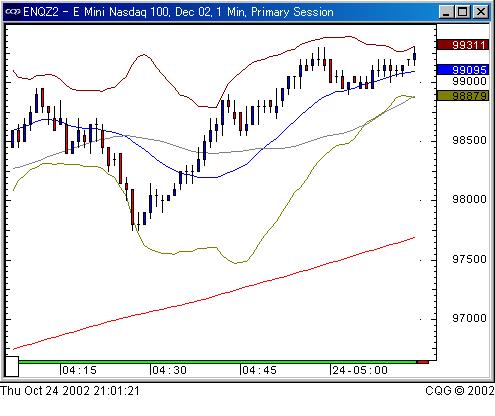
チャートを投稿するときのファイル形式はGIF形式あるいはPNG形式を推奨しています。
JPEG形式でも投稿できますが、GIF形式やPNG形式に比べてファイルが大きくなり、チャートもぼやけたようになります。
JPEG形式はデジタルカメラなどの写真画像に向いています。一度、JPEG形式で保存したチャートを、GIF形式やPNG形式で保存し直してもファイルサイズはさほど小さくなりません。
JPEG形式でチャートを保存すると、GIF形式で保存したときに比べて3~4倍になりますので、 最初からGIF形式やPNG形式で保存してください。
JPEG形式で保存
ローソク足や移動平均線の周りがくすんでいます
ファイル形式はGIF形式あるいはPNG形式をお使いください。
ファイルサイズは最大64kバイトまで。
横幅は最大500ドットまでです。
◆
フリーソフトウェアではGIF形式を扱えません
GIF形式はUNISYS社のLZW法特許によりライセンス料が必要になるので、現在フリーソフトウェアでGIF形式をサポートしているものはほとんどありません。
Windowsでは、Windows2000の「ペイント」がGIF形式をサポートしていますが、色の最適化がさほどされないようで、保存するときに色が化けることもあるようです。
Windows98以前の「ペイント」はGIF形式をサポートしていません。したがって、GIF形式で投稿用のチャート・ファイルを作成する場合には、市販のソフトウェア(例えばPhotoshop Elementsなど)を購入することが近道のようです。
GIF形式の問題とPNG形式については次のサイトに詳しい解説があります。
PNG 普及 プロジェクト
http://www3.cds.ne.jp/~marimo/agree-png/
◆
PNG形式を扱うフリーソフトウェア
PNG形式を扱えるフリーソフトウェアについては、フリーソフトウェアやシェアウェアを扱っているVectorなどで登録されているものがあります。
Vectorでは以下を参照ください。
http://www.vector.co.jp/vpack/filearea/win/art/graphics/edit/index.html
PictBear、Pixia、GIMP などはいずれもPNG形式を扱えます。
尚、PNG形式はNetscape3やInternet Explorer 4以前などの古いブラウザはサポートしていません。
もし投稿されているチャートが読めないようであれば、Internet Explorer 6、Netscape 6、Opera 6などのブラウザの導入を検討ください。
◆
GIF形式で色数を少なくする
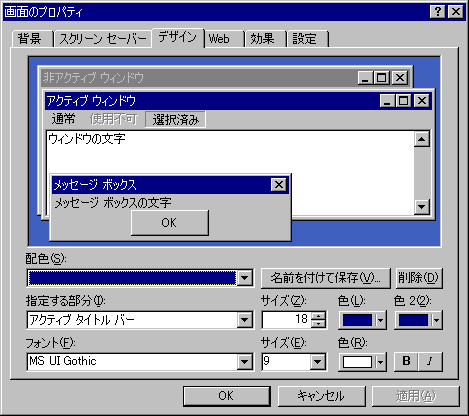
Windows98やWindows2000では、タイトルバーにグラデーションがかかりますが、グラデーションを止めると使用する色数が減るので、Windows2000の「ペイント」で保存するときでも色化けが少なくなります。
画面のプロパティのデザインで
タイトルバーの色を1色に変更
◆
チャートのキャプチャ
Windowsの標準機能でAltキーとPrintScreenキーを一緒に押すとアプリケーションウィンドウだけをキャプチャすることが出来ます。
この方法では更にチャート部分だけの切り出しが必要になります。
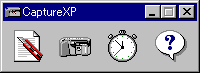
CaptureXPのようなキャプチャ・ソフトウェアを使用すると、指定した部分あるいはアプリケーションの中のチャートウィンドウだけを切り出すことが出来て便利です。
CaptureXP(フリーソフトウェア)
http://www.vector.co.jp/soft/win95/art/se039405.html切り出す部分を拡大してキャプチャする機能と、キャプチャするウィンドウを指定してキャプチャする機能があります。
保存機能は無いのでグラフィックス編集ソフトと組み合わせて使用します。
ブラウザを<更新><リロード>して最新の情報をご覧ください