Market Minder と チャートをリンクさせる
通常、ある特定の銘柄の値段をを表示させたい場合、表示させたい銘柄のティッカーシンボル(下の例ではQCOM)を、マーケットメーカーウィンドウへ入力します。

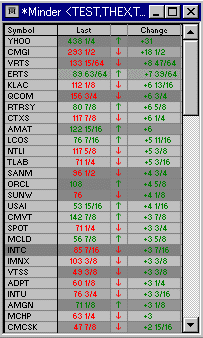
Real - Tick では、Market Minder に登録してある銘柄の、Symbol
をマーケットメーカーウィンドウへドラッグすると、簡単にマーケットメーカーウィンドウへその銘柄を表示させることができます。
↑
銘柄を左クリックしてドラッグする
↑
↓
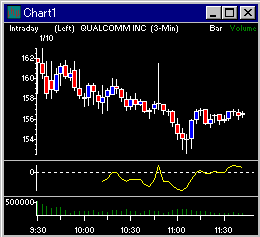
また、チャートへ表示させたい時は、Market
Minder に登録してある銘柄の、Symbol
を、チャートのウィンドウへドラッグするのですが・・
↓
もっと簡単に一発で、Market Minder
に登録してある銘柄を、マーケットメーカーウィンドウとチャートへ同時に表示させる方法があります。
Market Minder の、Last や Change
の値段のリスト付近で、右クリックしてすると、下図のようなウィンドウが表示されます。
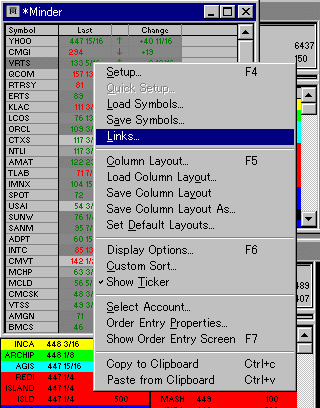
Links を選択すると・・
↓
このようなウィンドウが表示されます。
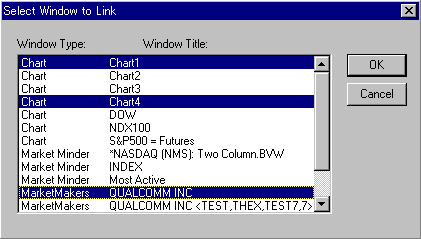
この例では、以下の3つへのリンクを選択して設定します。
-
チャート1が一日のタイムフレームのチャート
-
チャート4が年間のタイムフレームのチャート
-
マーケットメーカー
これで、OKボタンをクリックします。
では、さっそく操作をしてみましょう。
Alt キー を押しながら、Market Minder
に登録してある銘柄(この例ではQCOM)のシンボルをダブルクリックします。すると・・
↓
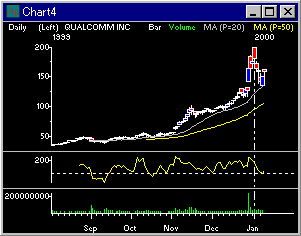
このように、
-
チャート1が一日のタイムフレームのチャート
-
チャート4が年間のタイムフレームのチャート
-
マーケットメーカー
へ同時に、ダブルクリックした銘柄が表示されます。
これは便利ですね。
また、マーケットメーカーウィンドウとチャートを連動させることもできます。
マーケットメーカーのレベル1ウィンドウ(灰色の部分)で右クリックすると、下図のようなウィンドウが表示されます。
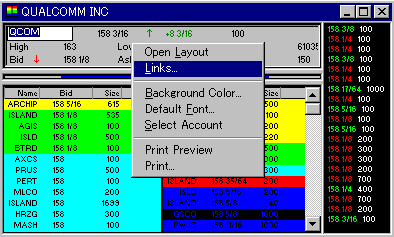
Links を選択すると・・
↓
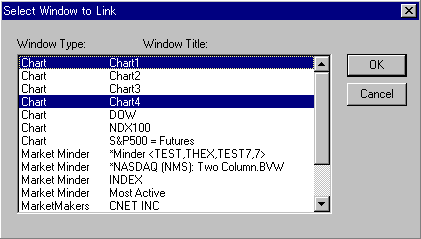
このようなウィンドウが表示されます。
この例では、以下の2つへのリンクを選択して設定します。
-
チャート1は、一日のタイムフレームのチャート
-
チャート4は、年間のタイムフレームのチャート
これで、OKボタンをクリックします。
すると、マーケットメーカーウィンドウにシンボルを入力するか、Market
Minder
から、マーケットメーカーウィンドウへ銘柄をドラッグすると、リンクしている、チャート1とチャート4へ銘柄のチャートが表示されます。
このように、マーケットメーカーウィンドウとチャートや最初に設定した、リンクをさせておいたり、Market
Minder
とマーケットメーカーウィンドウとチャートをリンクさせると、一瞬のうちに、銘柄の関連情報を表示させることができます。
銘柄を探したりする時には、絶大な威力を発揮しますから、ぜひともこの機能を活用してください。
ここまでできたら、念のために保存しておきましょう。保存の方法