接続状態を調べる
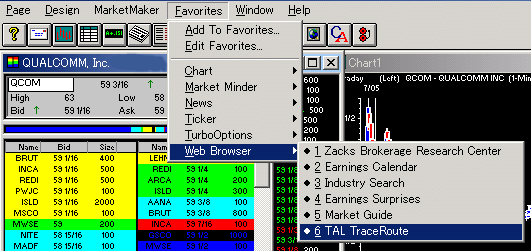
リアルティックの Favorite → Web Browser
→ TAL Trace Route
と下図のようなメニューを選択します。
↓
しばらくすると下図のように表示されます
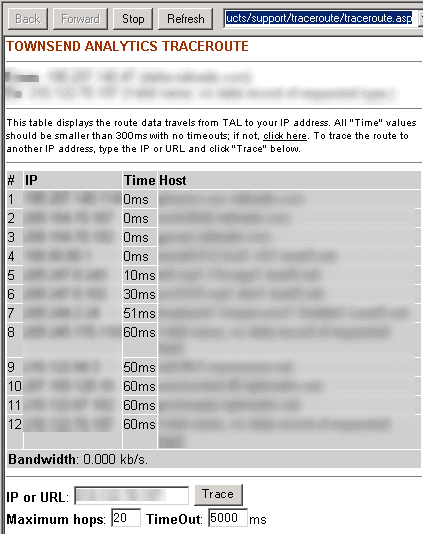
hops とは経由しているサーバー(ゲートウエイ)の数のことです。
少ない方が信号の流れが速いということになります。
15-20 hops 以下が望ましい数です。
hops は上図の例では、0ms を省いた数字の数が、 hops で
この例では、8 hops
ということになります。
Time は接続までの時間
これも少ない方が信号の流れが速いということになります。
ちなみにオフィスのマシンからのチェックでは 9ホップ・60ms
200ms 以下だと一応大丈夫。
100ms 以下だと Great だそうです。
1000 とか 2000
以上になると接続が不安定になったり
ソフト自体が落ちることがあります。
リアルティックを使用しない方法としては、このサイトで、お目当てのサイトへのアクセスの経路や時間を測定できるソフトをダウンロードして測定するという方法があります。
インストールも簡単でここからダウンロードすることができます。
FBI(連邦捜査局)・NATO・インターポールからサービスプロバイダにいたるまで、多くのその筋のプロたちも愛用しているソフトです。
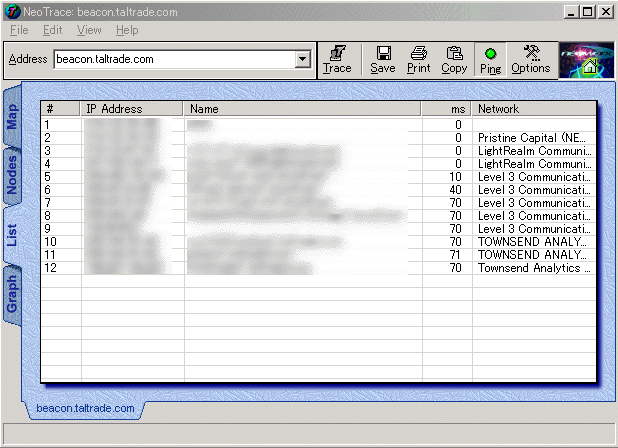
これは2000年7月10日午前10時50分頃(シアトル時間)
の計測例です。
オフィスからのhops 数は 8。
ms がゼロの数は除外します。
Real Tick の接続状況を調べるための
アドレスは beacon.taltrade.com
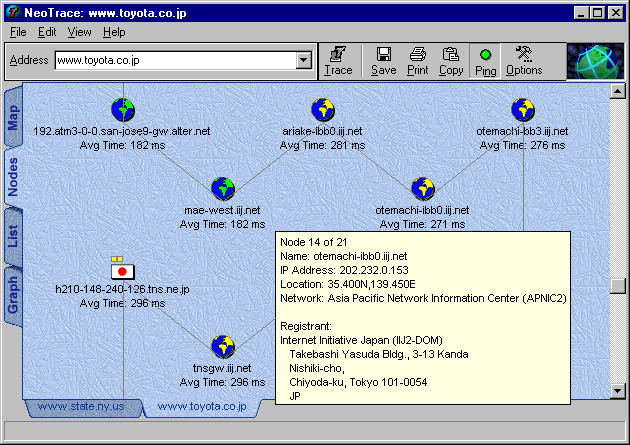
このサンプルを見ると、映画などでどこからアクセスしているかを追跡するシーンがあるが、まさにそれとそっくりの画面で、数秒ごとに、信号を送ってトレースするし、サウンド付だからなかなか面白いですね。
インターネット・エキスプローラで測定したいサイトを表示し、アドレスの手前のマークをこのソフトのアドレスを入力するウィンドウへドラッグするだけの簡単操作。
これで、時々日本のサイトを調べていますが、日本の国内で時間がかかっているケースが多いようです。
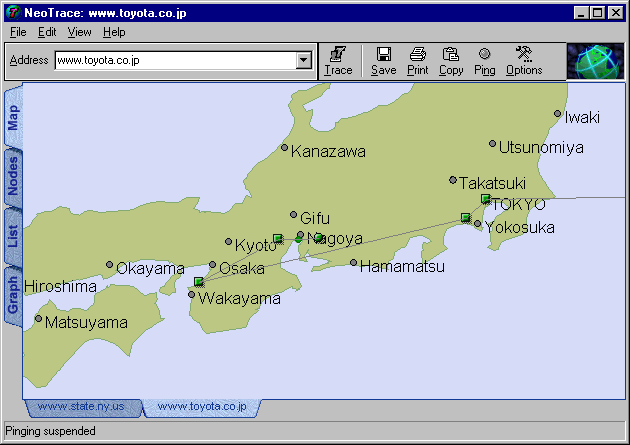
これはトヨタ自動車のサイトをトレースしたサンプル。
どういう経路で、信号が伝わるのかもわかって、なかなか面白い。