Favorites へウィンドウを登録する
Real Tick
では、マーケットマインダーなどの銘柄データのウィンドウを多く開くと、リアルタイムで表示に必要なデータを、取得することが必要になります。
特に日本からの接続環境が充分でないというような場合は、できるだけ余分なデータが流れ込まないようにした方が、安定した接続を持続させることができます。
しかし、そうすると便利さが損なわれることになり、そのバランスが難しいのですが、その解決方法として、必要なときだけ呼び出して参照するという方法があります。
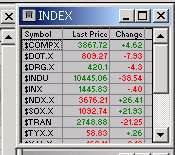
このようなマーケットマインダーを登録しておいて
必要なときにだけ呼び出すと、画面表示が速くなります。
通常は、マーケットメーカーウィンドウというレベル2のデータを表示させる画面と、チャートに加え、いくつかのマーケットマインダーという銘柄を入れたウィンドウを表示して使います。
動作を軽くするためには、データの流入量を減らすことですが、通常不要なウィンドウを登録しておき、必要な時に呼び出して使うわけです。
もちろんここにあるように、画面全体を保存しておいて、それを呼び出して
使う方法もありますが、再読み込みから表示までに時間がかかりますし、
一部のウィンドウだけを消しておきたい場合は、以下の方法の方が便利です。
マーケットマインダーを保存する方法
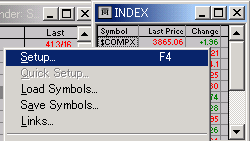
マーケット・マインダー・ウィンドウの値段の上でマウスを右クリックすると
このようなセットアップ画面が表示されます。
↓
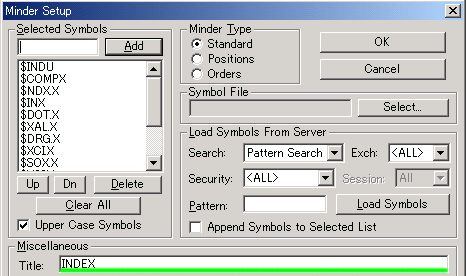
ここへ登録するマーケットマインダーの名前を記入します。
OKをクリックすると
↓
このように、マーケット・マインダーに INDEX
という名前がつきました。
これをこのように、このウィンドウをアクティブにした状態で次へ進みます。
(このウィンドウの上でマウスを一度クリックするとアクティブになります)
↓
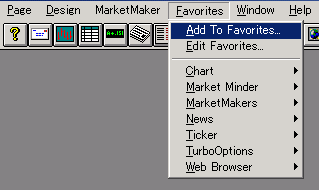
Favorites から Add to Favorites.. を選択
↓
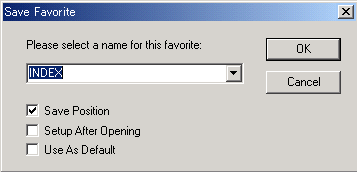
ここへ、登録したいマーケットマインダーの名前が自動的に記入され
OKをクリックすると、保存されます。
↓
次に、マーケットマインダー、INDEX
を閉じて、呼び出してみましょう。
このように不要なマーケットマインダーを閉じておくと、データの流入量が減るため
Real Tick の画面表示などの動作が軽くなります。
マーケットマインダーを呼び出す方法
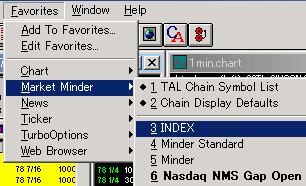
Favorites → Market Minder → INDEX を選択すると
↓
このように表示されます。
このようにマーケット・マインダーだけではなく、チャートや株価が連続して表示されるティッカーなども名前を付けて保存しておくことができます。
あらかじめこのようにして登録しておけば、必要に応じて不要なウィンドウを閉じておき、必要なときだけ呼び出して使えば、ソフトの動作が軽くなります。
とても便利な機能ですね。